
Proč to vůbec dělat?
Každý živnostník, který vystavuje faktury, zná ten rituál. Přijde platba na účet. Otevřete bankovní aplikaci. Zkopírujete číslo. Přejdete do fakturačního systému. Najdete správnou fakturu. Označíte ji jako uhrazenou. Zavřete okno. Celé to trvá tři minuty. Třikrát týdně. To jsou hodiny ročně, které strávíte ručním přepisováním dat.
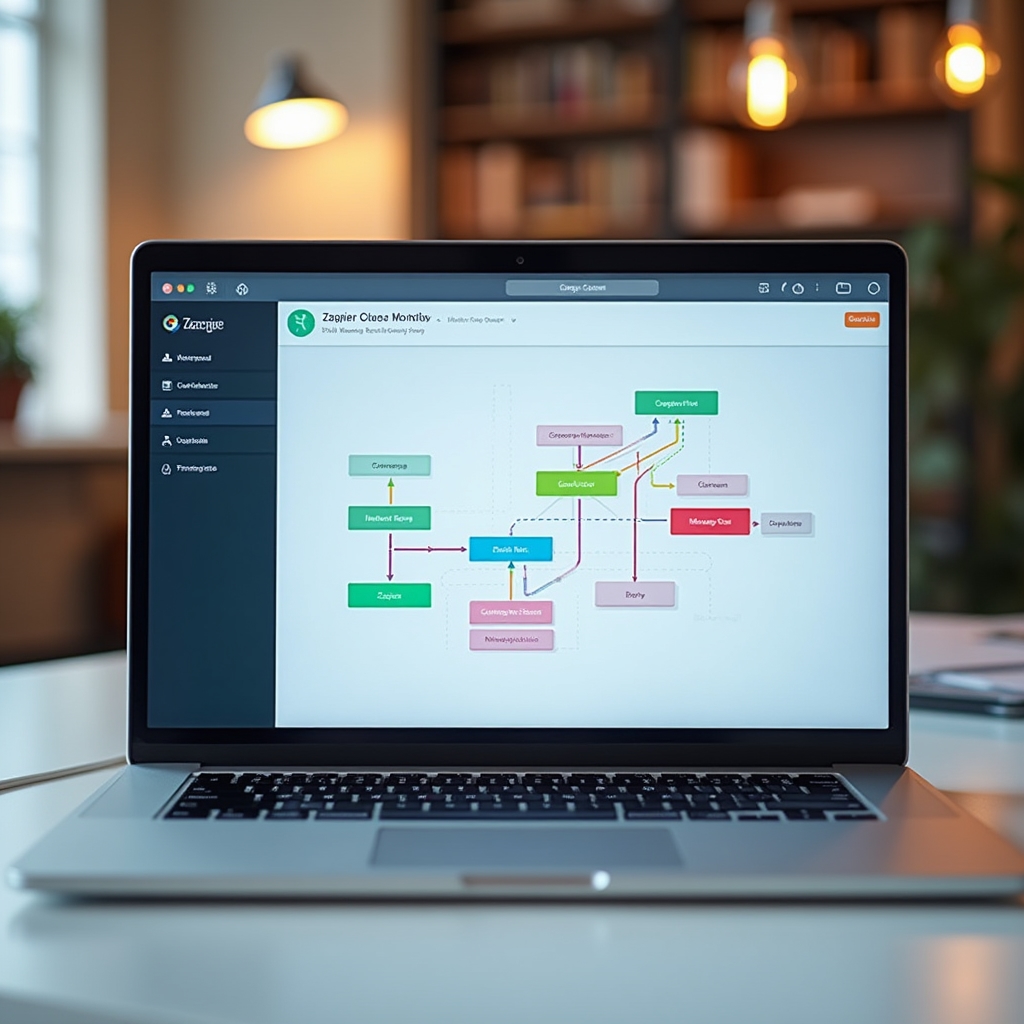
Zapier tuto rutinu přebere. Jakmile přijde platba na účet, systém sám najde odpovídající fakturu a označí ji jako uhrazenou. Vy dostanete jen potvrzení, že se to stalo.
Co potřebujete před startem?
Před tím, než začnete, zkontrolujte, zda máte připravené tyto věci. Bez nich postup nebude fungovat.
- Účet na Zapier (stačí bezplatný plán pro začátek)
- Fakturační systém s Zapier integrací – Fakturoid, iDoklad nebo alternativa
- Bankovní účet, který poskytuje API nebo Zapier konektor (Fio banka, Raiffeisen, Revolut Business)
- Přístup k API klíčům vašeho fakturačního systému (najdete v nastavení účtu)
Fio banka nabízí bezplatné API, které Zapier umí číst přes RSS nebo přímou integraci. Je to nejjednodušší cesta pro české živnostníky.
Krok 1: Napojení bankovního účtu
Přihlaste se do internetového bankovnictví Fio banky. V sekci nastavení najdete položku API přístupy. Vygenerujte nový token. Zkopírujte ho, uložte na bezpečné místo. Tento token je heslo k vašemu účtu pro aplikace třetích stran.
V Zapieru přejděte do sekce My Apps a vyhledejte Fio Bank. Pokud přímá integrace není dostupná, použijte Webhooks by Zapier nebo RSS trigger s URL výpisu transakcí.
https://www.fio.cz/ib_api/rest/last/{token}/transactions.xml
Nahraďte {token} vaším API tokenem.
Krok 2: Nastavení triggeru v Zapieru
Trigger je spouštěč. Říká Zapieru, kdy má začít pracovat. V tomto případě chceme, aby Zapier reagoval na každou novou příchozí platbu.
Vytvořte nový Zap. Jako trigger zvolte Webhooks by Zapier nebo přímou Fio Bank integraci. Nastavte trigger na novou příchozí transakci. Zapier se bude každých 15 minut ptát banky, zda přišlo něco nového.
Otestujte trigger. Zapier vám ukáže data z poslední transakce. Zkontrolujte, zda vidíte částku, variabilní symbol a datum. To jsou klíčová data pro párování s fakturou.
Krok 3: Akce ve fakturačním systému
Teď přichází ta zajímavá část. Jako akci (Action) vyberte váš fakturační systém. Fakturoid má přímou Zapier integraci. Zvolte akci Update Invoice nebo Mark Invoice as Paid.
Zapier potřebuje vědět, kterou fakturu označit. Použijte variabilní symbol z bankovní transakce jako identifikátor faktury. Fakturoid variabilní symboly ukládá, takže párování proběhne automaticky.
Pokud zákazník zaplatí se špatným variabilním symbolem, automatizace fakturu nenajde. Doporučujeme nastavit e-mailové upozornění pro případ, kdy párování selže.
Krok 4: Testování a spuštění
Než Zap spustíte naostro, otestujte ho. Zapier nabízí tlačítko Test & Review. Simuluje průchod dat celým workflow a ukáže, co by se stalo.
Zkontrolujte, zda se správně mapují pole. Částka z banky odpovídá částce na faktuře? Variabilní symbol sedí? Pokud ano, Zap zapněte. Pokud ne, vraťte se ke kroku 2 a zkontrolujte mapování dat.
Po spuštění sledujte Zap History prvních 48 hodin. Uvidíte každý průchod a případné chyby.
Tipy a na co si dát pozor
- Nastavte si e-mailové upozornění při chybě Zapu. V Zapieru je to v sekci Zap Settings.
- Bezplatný plán Zapieru má limit 100 úkolů měsíčně. Pokud máte více faktur, zvažte placený plán.
- Zálohu dat fakturačního systému dělejte pravidelně, než automatizaci spustíte.
- Automatizace nenahrazuje účetní kontrolu. Označené faktury pravidelně ověřujte.
Chcete pokračovat?
Přečtěte si, jak automaticky ukládat přílohy z e-mailů, nebo si spočítejte, kolik hodin ročně ušetříte automatizací.